Instalare și prima pornire
Cerințe de sistem
IceFact este o aplicație desktop, compilată nativ pentru principalele sisteme de operare:
Microsoft Windows (versiunea 7 sau mai recentă);
Apple macOS (Catalina sau mai recent);
Ubuntu Linux (Focal Fossa sau mai recent);
CentOS / Fedora Linux (CentOS 8 sau mai recent).
Notă
Nu există (deocamdată) o versiune pentru telefoane sau tablete. Baza de date este păstrată local, pe calculatorul care emite facturile — datele vă aparțin și nu sunt găzduite în cloud.
Atenționare
Pe macOS este necesară instalarea prealabilă a aplicației XQuartz (xquartz.org), altfel IceFact nu pornește.
Instalare pe Windows
Descărcați aplicația de pe icesoft.ro și executați fișierul.
Avertismentul Windows SmartScreen
Este posibil ca Windows să blocheze instalarea unui program descărcat de pe internet, mai ales dacă este o versiune nouă sau recent actualizată. Mesajul nu înseamnă că aplicația are o problemă — Windows doar vă cere să confirmați că doriți să continuați.
Dați click pe More info (sau Mai multe informații, dacă aveți Windows în română):
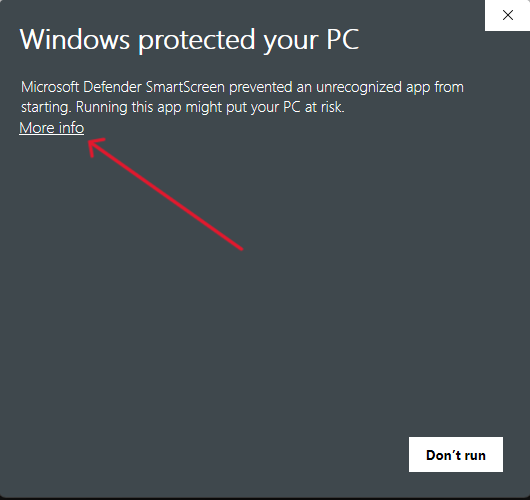
Fig. 1 Apăsați More info pentru a afișa opțiunea de continuare.
Apoi apăsați Run anyway (respectiv Executați oricum):
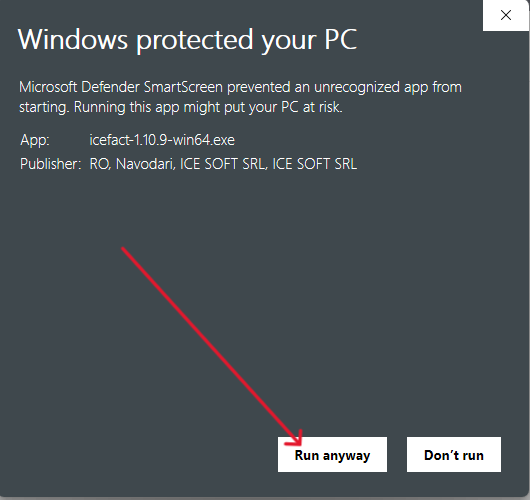
Fig. 2 Apăsați Run anyway pentru a porni instalarea.
Pașii de instalare
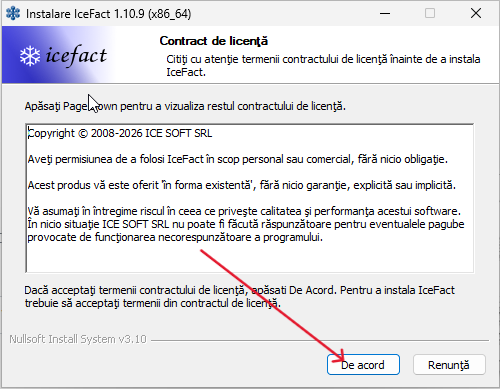
Citiți condițiile de utilizare și apăsați De acord pentru a continua.
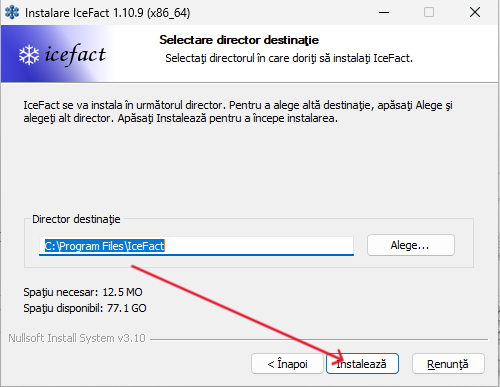
Dacă este prima instalare, puteți alege directorul de instalare. Vă recomandăm să păstrați directorul sugerat și să apăsați Instalează.
În timpul instalării apare un jurnal cu operațiunile efectuate; apăsați Înainte.
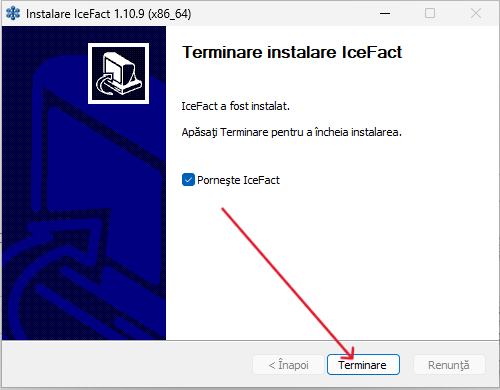
La final, opțiunea Pornește IceFact este deja bifată (o puteți debifa). Apăsați Terminare.
Prima pornire
La prima pornire, aplicația se conectează la baza de date și deschide fereastra principală. Pentru a începe, parcurgeți în ordine:
Datele prestatorului (firma dumneavoastră) — datele firmei;
Configurare facturare — cote de TVA, serii și numerotare;
Configurare e-Factura și autorizare SPV și Înrolarea semnăturii electronice la ANAF — pentru e-Factura (necesită licență).
Copii de siguranță
Aplicația vă reamintește să faceți periodic un backup al bazei de date (secțiunea Unelte din Interfața aplicației). Efectuați copii de siguranță regulat — vedeți și Mutarea bazei de date pe alt calculator.
Vezi și
Pentru partajarea bazei de date în rețea, vedeți Instalare în rețea (client/server). Pe Linux, pentru semnătura electronică, vedeți Driver pentru semnătura electronică pe Linux.