Emiterea unei facturi
Acest ghid descrie emiterea unei facturi de la început până la tipărire sau trimitere. Se presupune că ați configurat deja Datele prestatorului (firma dumneavoastră) și Configurare facturare.
Pas 1 — Deschideți lista de facturi
În bara laterală, secțiunea Documente, apăsați Facturi. Se afișează lista facturilor emise, restrânsă la filtrele active de deasupra ei (vezi Lista de facturi). Apăsați Creează factură nouă din bara de unelte.
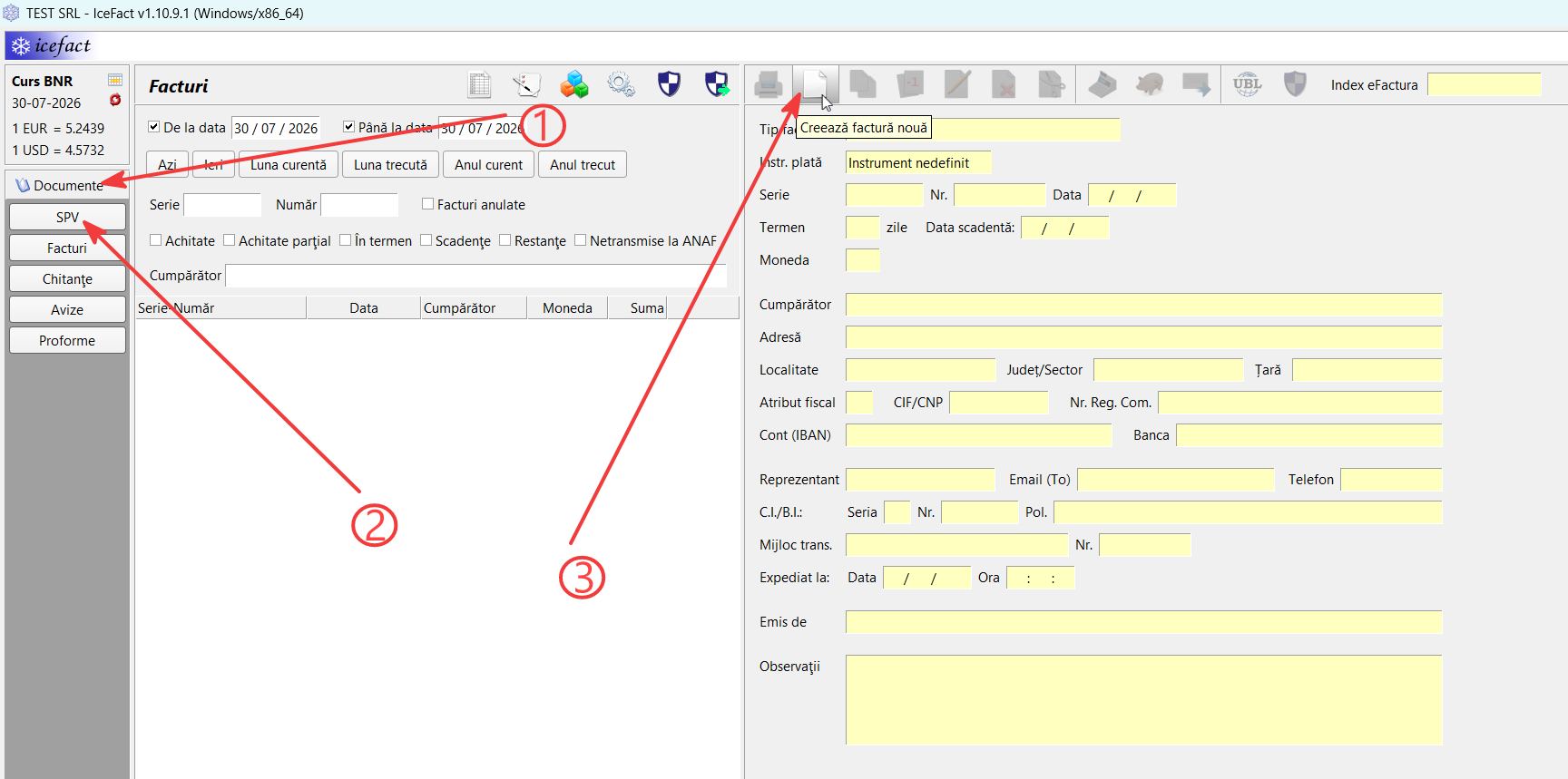
Fig. 14 Lista de facturi; butonul „Creează factură nouă” din bara de unelte.
Pas 2 — Verificați antetul facturii
Antetul este prima zonă a ferestrei de editare. Preia valorile implicite din configurare, dar le puteți modifica:
Câmp |
Descriere |
|---|---|
Tip factură |
Tipul documentului: 380 — factură, 384 — factură corectată, 389 — autofactură, 751 — factură cu informații în scopuri contabile. |
Instr. plată |
Instrumentul de plată — apare doar dacă ați activat opțiunea corespunzătoare (BT-81) în Opțiuni de generare e-Factura. |
Serie, Nr. |
Seria și numărul facturii. |
Data |
Data facturii. |
Termen / Data scadentă |
Termenul de plată, în zile de la data facturii, și scadența calculată din el — apar doar dacă ați activat termenul de plată și scadența în Termen de plată și scadență. |
Moneda |
Moneda facturii — apare doar dacă ați activat facturarea în valută. |
Pas 3 — Completați datele cumpărătorului
Sub antet urmează secțiunea Cumpărător. Dacă clientul există deja în Gestiunea nomenclatoarelor (parteneri, produse, …), nu trebuie să îi rescrieți datele: începeți să scrieți denumirea și selectați-l din lista care apare, sau folosiți butonul cu lupă de lângă câmp — restul câmpurilor se completează singure (vedeți Completarea automată a documentelor).
Câmpuri uzuale: Denumire, Atribut fiscal, CIF / CNP, Nr. Reg. Com., Adresă / Localitate / Județ / Țară, Cont IBAN / Bancă.
Sfat
Disponibil doar în versiunea cu licență.
Lângă Cumpărător aveți un buton în formă de stemă (Caută beneficiar la Ministerul Finanțelor). Acesta vă ajută să preluați rapid datele unui beneficiar după CIF dacă nu il aveți în Nomenclatorul de Parteneri.
Lângă Cumpărător apare și câmpul Tip (B2B, B2G sau B2C) — a nu se confunda cu Tip factură din antet. Tipul influențează codurile de produs cerute (CPV la B2G, NC la B2B/B2C, vezi Codurile CPV și NC) și conturile bancare afișate pe document (vezi Datele prestatorului (firma dumneavoastră)).
Între adresă și atributul fiscal poate apărea și câmpul Punct de lucru, dacă ați bifat opțiunea cu același nume la Câmpuri opționale beneficiar, în Configurare facturare.
Pas 4 — Completați reprezentantul
Urmează blocul Reprezentant. Toate câmpurile lui sunt opționale și se completează după caz.
Persoana de contact a cumpărătorului:
Câmp |
Descriere |
|---|---|
Reprezentant |
Numele persoanei de contact. Are completare automată din lista reprezentanților folosiți anterior; la alegerea unuia, se completează singure și celelalte câmpuri reținute pentru el. |
Email (To) |
Emailul de contact folosit la trimiterea facturii prin email. |
Telefon |
Numarul de telefon al persoanei de contact. |
Dacă ați activat exportul datelor de contact ale cumpărătorului în Opțiuni de generare e-Factura, cele trei câmpuri de mai sus ajung în factura electronică drept nume (BT-56), telefon (BT-57) și email (BT-58).
La o factură nouă, câmpul Reprezentant este precompletat cu valoarea din câmpul Delegat al Configurare facturare — dacă ați configurat acolo un nume și dacă factura nu vine deja cu un reprezentant preluat de pe alt document (Emiterea unui aviz de însoțire a mărfii, proformă sau clonă). Îl puteți înlocui oricând pe factură.
Datele de expediție — se completează doar când factura ține loc și de document de însoțire a mărfii; dacă marfa pleacă înaintea facturii, emiteți în schimb un Emiterea unui aviz de însoțire a mărfii:
Câmp |
Descriere |
|---|---|
C.I./B.I. — Seria, Nr., Pol. |
Actul de identitate al delegatului și unitatea care l-a eliberat. |
Mijloc trans., Nr. |
Mijlocul de transport și numărul de înmatriculare. |
Expediat la — Data, Ora |
Momentul expedierii; se completează automat cu data și ora curente dacă ați activat completarea automată a datei în Configurare facturare. |
Pe factura tipărită, aceste câmpuri apar în zona Date privind expediția. Lăsate necompletate, se tipăresc ca linii punctate, de completat de mână la livrare.
Notă
Lista de reprezentanți se completează singură, ca și nomenclatoarele: la salvarea facturii, reprezentantul este reținut și apare data viitoare în completarea automată. Iar dacă partenerul are un reprezentant asociat, acesta este adus automat odată cu datele cumpărătorului.
Pas 5 — Emis de și observații
Emis de este persoana care emite factura; valoarea implicită vine din Configurare facturare, dar o puteți schimba pe factură.
În Observații adăugați, dacă este cazul, un text liber — și acesta poate avea o valoare implicită din configurare. Butonul cu lupă de lângă câmp deschide nomenclatorul de observații, din care inserați un text reutilizabil (vezi Gestiunea nomenclatoarelor (parteneri, produse, …)).
Pas 6 — Câmpuri opționale: referințe și informații de livrare
Sub observații pot apărea două file, fiecare activată separat din Configurare facturare:
Referințe factură — referințele documentului pentru e-Factura. Se activează cu opțiunea Activează referințe factură;
Informații livrare — se activează cu opțiunea Informații livrare, la Câmpuri opționale beneficiar.
Pas 7 — Adăugați liniile de produse
Adăugați produsele/serviciile facturate. Pentru fiecare linie se deschide fereastra Produs, unde completați:
Câmp |
Descriere |
|---|---|
Produs |
Denumirea (cu completare automată din nomenclator). |
U.M. |
Unitatea de măsură. |
Cantitate |
Cantitatea facturată. |
Preț unitar |
Prețul pe unitate. |
Regim TVA |
Cota sau regimul special de TVA (vezi Regimuri speciale de TVA). |
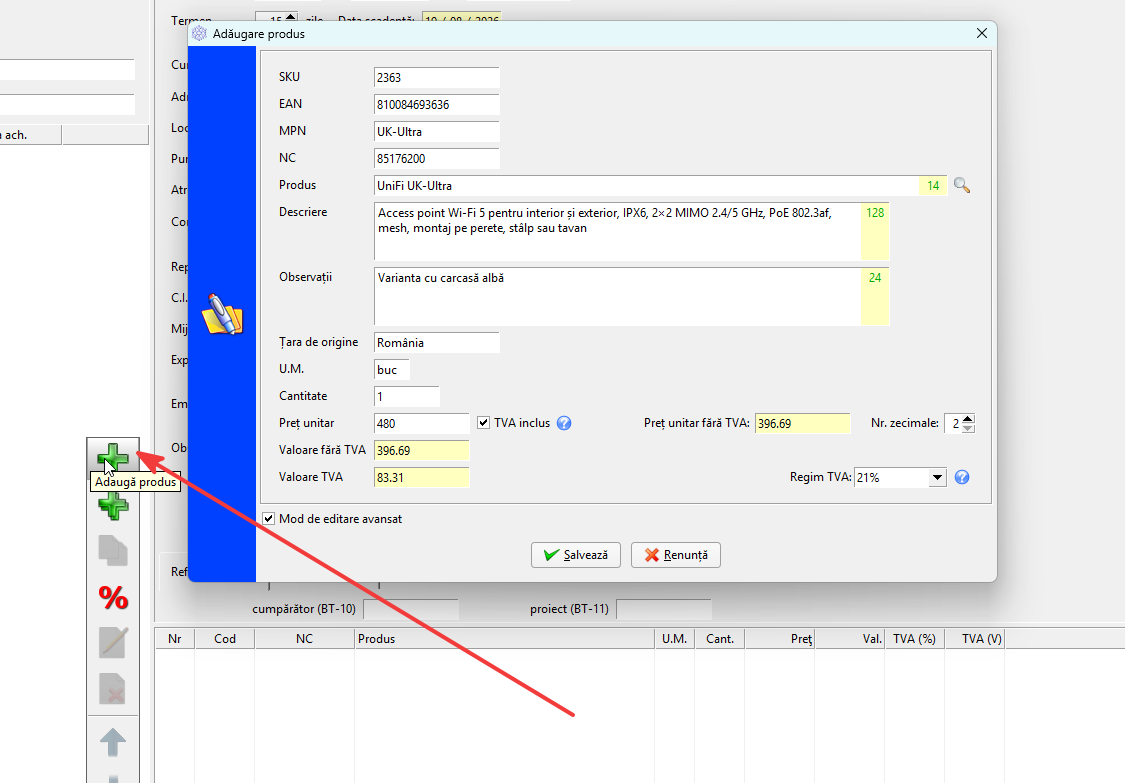
Fig. 15 Fereastra Produs, cu bifa Mod de editare avansat în partea de jos.
Un produs care există deja în nomenclator nu trebuie să fie completat manual: îl puteți aduce după denumire, după Cod (SKU) sau cu butonul cu lupă, iar U.M., prețul și regimul de TVA vin cu el — vedeți Completarea automată a documentelor.
Sfat
Prețul unitar poate fi introdus cu sau fără TVA, bifând TVA inclus în fereastra Produs. Aplicația recalculează automat valorile și rotunjește corect prețul unitar fără TVA pornind de la prețul cu TVA introdus.
Pe măsură ce adăugați linii, aplicația calculează totalurile facturii: Valoare (totală fără TVA), TVA, și De plată (valoarea totală cu TVA).
Valorile totale ale unei facturi deja emise pot fi modificate manual dacă aveți opțiunea Permite modificare manuală totaluri factură bifată în Configurare facturare
Mod de editare avansat
Fereastra se deschide într-o formă restrânsă, cu câmpurile de mai sus. Bifa Mod de editare avansat, din partea de jos, aduce la vedere restul câmpurilor produsului:
Câmp |
Descriere |
|---|---|
SKU, EAN, MPN |
Codul intern, codul de bare și codul producătorului. În SKU puteți scrie codul și apăsa Enter, ca să aduceți produsul din nomenclator. |
CPV / NC |
Codul care încadrează produsul într-o clasificare standard, pentru e-Factura. Se afișează unul singur, după Tip-ul ales la pasul 3 — vedeți mai jos. |
Descriere, Observații |
Texte suplimentare, care însoțesc linia pe document. |
Țara de origine |
Țara de origine a produsului, cu completare automată. |
Chiar ascunse, câmpurile de mai sus se completează din nomenclator odată cu produsul și ajung pe document — modul avansat doar vi le arată, ca să le puteți verifica sau corecta.
Important
Numerele verzi de lângă Produs, Descriere și Observații arată câte caractere ați scris și devin roșii când depășiți 100, 200, respectiv 300 de caractere. Nu sunt o simplă recomandare: o linie prea lungă nu împiedică salvarea sau tipărirea facturii, dar oprește generarea fișierului UBL și transmiterea la ANAF — vezi Validarea facturii pentru e-Factura.
Codurile CPV și NC
CPV și NC sunt două sisteme diferite de clasificare:
CPV (Common Procurement Vocabulary, Vocabularul comun privind achizițiile publice) este clasificarea europeană folosită pentru descrierea obiectului achizițiilor publice. Aceasta acoperă produse, servicii și lucrări. Codul principal are opt cifre și este urmat de o cifră de control control (de exemplu
30197630-1— hârtie pentru tipărit).NC (Nomenclatura Combinată) este clasificarea vamală și statistică a mărfurilor în Uniunea Europeană, tot un cod de opt cifre, care se aplică bunurilor.
Codul completat ajunge în factura electronică drept clasificare a articolului (BT-158). Numai codul potrivit tipului de cumpărător este trimis:
pentru cumpărătorii B2G se transmite codul CPV;
pentru cumpărătorii B2B se transmite codul NC;
pentru cumpărătorii B2C nu se transmite niciunul dintre aceste coduri.
IceFact nu vă obligă să le completați; le completați la produsele facturate către instituții publice sau către partenerii care le cer.
Pas 8 — Salvați factura
Apăsați Salvează (bifa verde) în bara de unelte a editorului. După aceea factura apare în listă.
Tot la salvare se poate emite și chitanța: dacă în bara de unelte apare bifa Emite și chitanță și o lăsați bifată, chitanța aferentă se emite automat, odată cu factura, iar factura este marcată ca achitată (vezi Emiterea odată cu factura).
Important
Bifa apare doar dacă ați configurat în prealabil seria și numărul chitanțelor în Setări → Chitanță (vezi Configurare documente (proformă, aviz, chitanță)); altfel nu se afișează deloc. Ea lipsește și atunci când factura are deja o chitanță emisă, când stornați o factură sau când factura este anulată.
În timpul creării / modificării unei facturi, aveți posibilitatea să importați datele dintr-un fișier XML, cu butonul Import date factură (SIUI sau eFactura), ultimul din aceeași bară de unelte. Formatul — SIUI sau e-Factura (UBL) — este recunoscut automat; câmpurile facturii se completează cu datele din fișier, iar datele de expediție rămân cele de pe ecran.
Pas 9 — Ce puteți face cu factura emisă
După salvare, editorul se închide și rămâne pe ecran factura selectată din listă. Deasupra ei apare bara de unelte a facturii — aceeași din care ați pornit la pasul 1, dar cu toate butoanele active. Ele urmează ordinea de mai jos și sunt despărțite prin separatoare, pe grupuri: operațiile asupra documentului, apoi încasarea și trimiterea către client, apoi e-Factura.
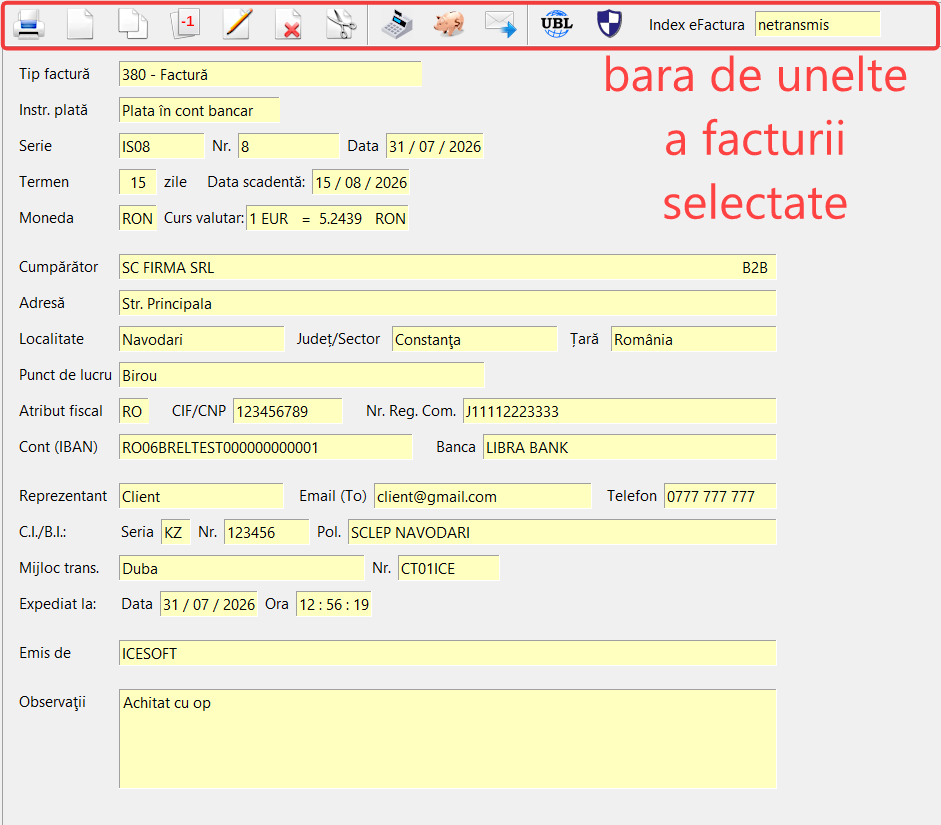
Fig. 16 Bara de unelte a facturii selectate, deasupra câmpurilor completate.
Buton |
Ce face |
|---|---|
Tipărește factura curentă |
Deschide fereastra de tipărire: imprimantă sau PDF, nume fișier customizabil cu placeholdere, tipărire în două exemplare, siglă, format A4/A5, corp de literă și limba documentului (română sau engleză). Tot de aici puteți tipări și chitanța aferentă. |
Creează factură nouă |
Pornește o factură nouă (pasul 1). |
Clonează factura curentă |
Deschide o factură nouă cu datele celei curente, pe care o completați mai departe. |
Stornează factura curentă |
Creează o factură nouă, cu valorile în minus, care o referă pe cea stornată. Factura inițială rămâne neatinsă. |
Modifică factura curentă |
Redeschide factura în editor. |
Marchează factura curentă ca anulată / Reactivează factura curentă |
Anulează factura sau o readuce în stare validă; cele două butoane se înlocuiesc reciproc, după starea facturii. Dacă factura are chitanță emisă, chitanța o urmează (vezi Anularea și ștergerea chitanței). |
Șterge complet factura curentă |
Șterge definitiv factura, împreună cu chitanța aferentă. |
Tipărește bon la casa de marcat |
Emite bonul fiscal al facturii pe casa de marcat și marchează factura ca achitată. Apare doar dacă ați activat casa de marcat — vezi Tipărirea bonului pe casa de marcat. |
Marchează factura curentă ca achitată (purcelușul) |
Înregistrează încasarea: completați Suma, Data și, dacă este cazul, Observații. Factura primește apoi în listă iconița corespunzătoare stării plății (vezi Semnificația iconițelor). Apare doar dacă ați activat termenul de plată și scadența în Termen de plată și scadență. |
Trimite factura curentă prin e-mail |
Atașează PDF-ul și îl trimite clientului; puteți alege limba documentului (română sau engleză) și puteți previzualiza PDF-ul înainte de trimitere, vezi Configurare email. |
Generează fișier XML (format UBL) |
Verifică factura și o salvează local, ca fișier XML în format UBL, fără să o transmită. |
Transmite eFactura către ANAF |
Încarcă factura în SPV — vezi Transmiterea unei singure facturi. |
Index eFactura |
Nu este buton, ci un câmp needitabil la capătul barei: indexul de încărcare returnat de ANAF la transmitere. |
Trimiterea prin email, generarea fișierului UBL și transmiterea la ANAF sunt disponibile doar în versiunea cu licență.
Chitanța nu are buton propriu în această bară: se emite odată cu factura, la salvare (vezi pasul anterior), sau se tipărește împreună cu factura, din fereastra de tipărire — vezi Emiterea unei chitanțe.
Atenționare
O factură deja transmisă și validată la ANAF nu poate fi modificată, anulată, ștearsă sau retrimisă. Dacă factura trimisă conține greșeli, mai degraba o stornați, încărcați stornarea la ANAF și dupa aceea creați o factura nouă. Pentru a storna o factură folosiți butonul Stornează factura curentă. Dacă totuși insistați să folosiți aceste butoane, permisiunile se activează din Setări → eFactura (vezi Opțiuni de generare e-Factura).
Lista de facturi
Filtre
Deasupra listei se află zona de filtre. Ele se combină între ele, iar lista se reîncarcă imediat ce le modificați; în câmpurile de text (Serie, Număr, Cumpărător, Punct de lucru) apăsați Enter pentru a aplica filtrul.
Filtru |
Cum funcționează |
|---|---|
De la data / Până la data |
Intervalul în care se încadrează data facturii. Fiecare capăt are bifa lui: debifat, intervalul rămâne deschis în partea aceea. Butoanele Azi, Ieri, Luna curentă, Luna trecută, Anul curent și Anul trecut completează ambele date dintr-o singură apăsare. |
Serie |
Seria facturii, scrisă întreagă; majusculele nu contează. |
Număr |
Numărul exact al facturii. |
Facturi anulate |
Lista arată numai facturile anulate. |
Netransmise la ANAF |
Doar facturile care nu au fost încă transmise în SPV. |
Achitate, Achitate parțial, În termen, Scadențe, Restanțe |
Starea plății. Puteți bifa mai multe deodată, iar factura apare dacă se potrivește cu oricare dintre ele. Apar doar dacă ați activat termenul de plată și scadența în Termen de plată și scadență și sunt ignorate cât timp este bifat Facturi anulate. |
Cumpărător |
Denumirea cumpărătorului, propusă prin completare automată dintre cele care apar deja pe facturi. Filtrul cere denumirea întreagă; pentru o potrivire parțială folosiți |
Punct de lucru |
Potrivire parțială după punctul de lucru al cumpărătorului. Apare doar dacă ați bifat Punct de lucru la Câmpuri opționale beneficiar, în Configurare facturare. |
Când filtrați după Cumpărător, intervalul de date se dezactivează automat, ca să vedeți toate facturile clientului, indiferent de dată.
Listare
Sub zona de filtrare sunt listate facturile găsite, ordonate după serie, iar în cadrul aceleiași serii crescător după număr. Ordonarea nu ține cont de dată: dacă folosiți mai multe serii, facturile apar grupate pe serii, nu intercalate cronologic.
Coloanele sunt Serie-Număr, Data, Cumpărător și Suma, la care se adaugă Moneda dacă ați activat facturarea în valută, respectiv Achitat și Data ach. dacă ați activat termenul de plată și scadența în Termen de plată și scadență.
În stânga fiecărei linii pot apărea trei iconițe, mereu în aceeași ordine. Legenda completă, cu exemple, este în Semnificația iconițelor.
Facturile anulate rămân în listă, alături de cele valide, tăiate cu o linie roșie. Seria și numărul lor rămân ocupate și după anulare, iar IceFact nu vă lasă să emiteți o altă factură cu aceeași pereche serie–număr. Dacă vreți să eliberați numărul, factura trebuie ștearsă, nu anulată. Ele nu intră în totalul de sub listă.
Sub listă, o bară de stare rezumă toate facturile afișate, nu doar pe cele selectate:
Câmp |
Ce însumează |
|---|---|
Înregistrări găsite |
Câte facturi a returnat filtrul. |
Valoare facturi |
Totalul de plată al facturilor afișate (cu TVA). |
Total achitat |
Cât s-a încasat din ele. |
Total restanțe |
Cât a rămas neîncasat din facturile cu scadența depășită. Facturile stornate și cele de stornare nu intră la socoteală. |
Când facturarea în valută este activată, sumele facturilor în valută sunt convertite în lei la cursul fiecărei facturi, iar totalurile sunt afișate cu sufixul RON.
Operațiuni în masă
Deasupra filtrelor se află o bară de unelte cu operațiile care se aplică tuturor facturilor din listă. În IceFact nu bifați facturile una câte una: „selecția curentă”, așa cum apare în denumirea butoanelor, înseamnă exact ce se vede în listă în acel moment, adică rezultatul filtrelor.
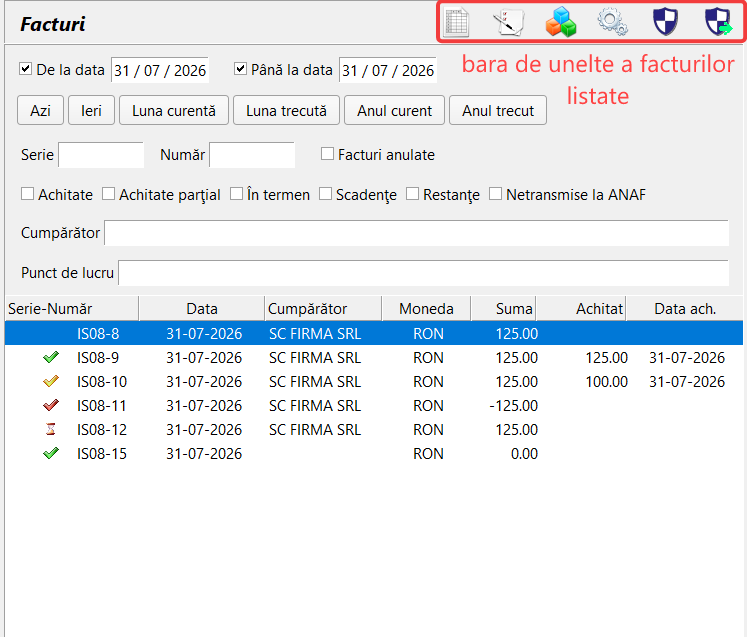
Fig. 17 Bara de unelte a facturilor listate, deasupra filtrelor.
Buton |
Ce face |
|---|---|
Exportă selecția curentă (xls, csv, tab) |
Salvează lista într-un fișier |
Tipărește borderou de facturi |
Tipărește sau salvează în PDF borderoul facturilor din listă. Puteți alege limba (română sau engleză), fontul și spațierea, numele fișierului customizat cu placeholdere, iar cu termenul de plată activat și afișarea coloanei Achitat. |
Exportă pentru contabilitate |
Generează fișierele de import pentru Charisma sau SAGA C., într-un folder ales de dumneavoastră. Este singura operație care poate lucra și pe un singur document, cu bifa Exportă doar factura curentă. |
Generează toate facturile |
Tipărește în PDF fiecare factură din listă, într-un folder sau direct într-o arhivă ZIP; alegeți limba documentelor (română sau engleză). |
Verificare facturi transmise la ANAF |
Deschide fereastra e-facturilor transmise în ultimele N zile și le interoghează starea la ANAF; la revenire, iconițele din listă sunt actualizate. Este singurul buton care nu ține cont de filtre — vezi Verificarea facturilor transmise. |
Transmite la ANAF facturile din selecția curentă |
Transmite în SPV facturile din listă care nu au fost încă transmise. Fiecare este verificată în prealabil; dacă unele sunt invalide, aplicația vă spune câte sunt și vă întreabă dacă să continue doar cu cele valide — vezi Transmiterea în masă. |
Vezi și
Trimiterea facturii în e-Factura (SPV / ANAF) — transmiterea facturii în e-Factura.
Emiterea unei chitanțe — emiterea chitanței.