Configurarea conexiunii în cloud
Pentru una sau mai multe baze de date găzduite în cloud, accesul se face printr-o conexiune VPN (OpenVPN). Această pagină descrie configurarea pe fiecare calculator care va accesa baza de date.
Pași
Instalați ultima versiune IceFact pe fiecare calculator.
Instalați OpenVPN pe fiecare calculator care va accesa baza / bazele de date.
Importați certificatul OpenVPN al utilizatorului corespunzător:

Fig. 30 Importul certificatului OpenVPN.
Conectați-vă la VPN: click dreapta pe iconița OpenVPN GUI → Connect.
Click dreapta pe iconița IceFact de pe desktop → Properties.
În câmpul Target, după ghilimele puneți exact un singur spațiu și schimbați firma cu numele bazei de date (primit pe email) urmat de
@cloud: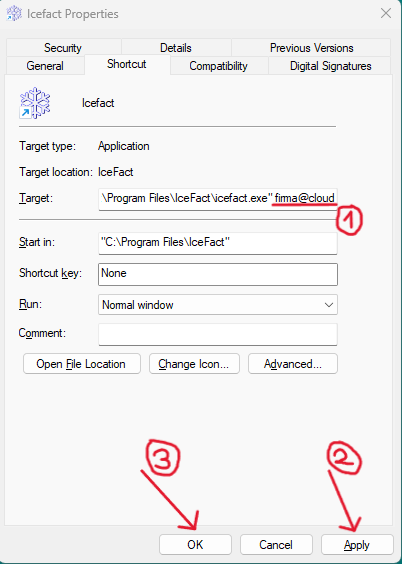
Fig. 31 Câmpul Target trebuie să arate ca în imagine (
numebaza@cloud).
Atenționare
Dacă accesați programul din taskbar, va trebui să înlocuiți și iconița de acolo după ce modificați câmpul Target.
Notă
Dacă aveți mai multe baze de date găzduite, pașii sunt similari, dar aveți nevoie de câte o iconiță IceFact pentru fiecare — vedeți Utilizare multi-societate.
Se folosește un singur certificat VPN per calculator, indiferent de câte baze de date aveți în cloud.