Emiterea unei chitanțe
Chitanța este documentul care atestă încasarea unei sume în numerar. O puteți emite separat, din lista de chitanțe, sau odată cu factura, dintr-o bifă (vezi Emiterea odată cu factura).
Față de celelalte documente, chitanța este cea mai simplă: nu are linii de produse, nu are TVA, delegat sau observații — doar plătitorul, suma și motivul încasării. Nu se trimite prin email și nu are legătură cu e-Factura. Se presupune că ați configurat deja Datele prestatorului (firma dumneavoastră) și seria și numărul chitanțelor din Configurare documente (proformă, aviz, chitanță).
Pas 1 — Deschideți lista de chitanțe
În bara laterală, secțiunea Documente, apăsați Chitanțe. Se afișează lista chitanțelor emise, restrânsă la filtrele active de deasupra ei (vezi Lista de chitanțe). Apăsați Creează chitanță nouă din bara de unelte.
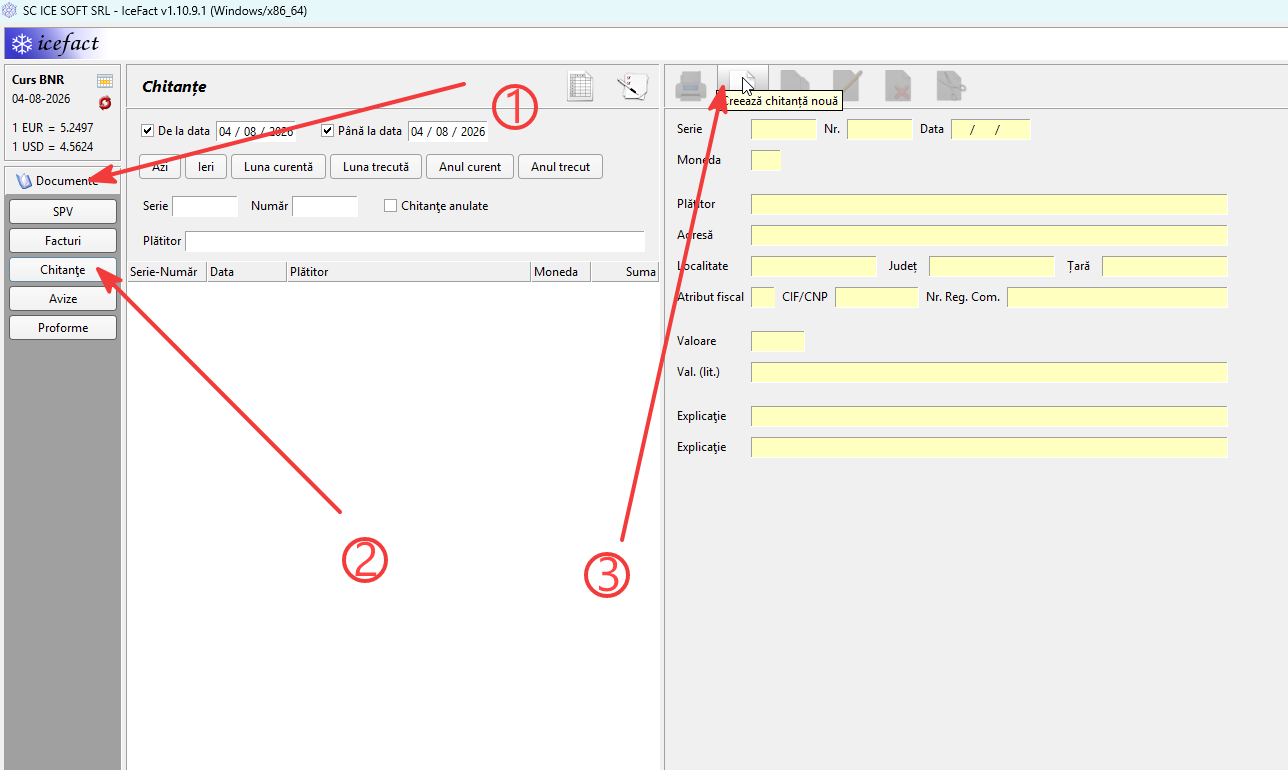
Fig. 23 Lista de chitanțe; butonul „Creează chitanță nouă” din bara de unelte.
Pas 2 — Verificați antetul chitanței
Antetul este prima zonă a ferestrei de editare. Preia valorile implicite din configurare, dar le puteți modifica:
Câmp |
Descriere |
|---|---|
Serie, Nr. |
Seria și numărul chitanței. |
Data |
Data încasării; se completează automat cu data curentă la chitanțele noi și clonate, dacă ați lăsat activă opțiunea corespunzătoare în Configurare documente (proformă, aviz, chitanță). |
Moneda |
Moneda chitanței — apare doar dacă ați activat chitanțe în valută. |
Pas 3 — Completați datele plătitorului
Urmează secțiunea Plătitor — clientul de la care încasați. Dacă el există deja în Gestiunea nomenclatoarelor (parteneri, produse, …), nu trebuie să îi rescrieți datele: începeți să scrieți denumirea și selectați-l din lista care apare — restul câmpurilor se completează singure (vedeți Completarea automată a documentelor).
Câmpurile chitanței sunt: Plătitor, Adresă, Localitate, Județ, Țară, Atribut fiscal, CIF / CNP și Nr. Reg. Com. Chitanța nu are Tip (B2B / B2G / B2C), punct de lucru, cont bancar și nici bancă — acestea privesc factura.
Sfat
Disponibil doar în versiunea cu licență.
Lângă Plătitor aveți un buton care caută plătitorul după CIF la Ministerul Finanțelor, util dacă nu îl aveți în Nomenclatorul de Parteneri. Ca și la aviz, chitanța nu are butonul care deschide direct nomenclatorul de parteneri: aici clientul se aduce prin completare automată, scriindu-i denumirea.
Notă
La salvare, plătitorul este reținut în nomenclatorul de parteneri, ca la celelalte documente. Contul și banca fac excepție: chitanța nu le are pe ecran, așa că nu le suprascrie nici în nomenclator.
Pas 4 — Completați suma și explicația
Câmp |
Descriere |
|---|---|
Valoare |
Suma încasată. |
Val. (lit.) |
Suma în litere. Nu se completează de mână: aplicația o scrie singură, de îndată ce ați introdus valoarea, și o reface dacă schimbați moneda. |
Explicație |
Motivul încasării. Sunt două câmpuri Explicație, unul sub altul, care se tipăresc pe două rânduri, după „Reprezentând:”. |
Pas 5 — Salvați chitanța
Apăsați Salvează (bifa verde) în bara de unelte a editorului. După aceea chitanța apare în listă.
Pas 6 — Ce puteți face cu chitanța emisă
După salvare, editorul se închide și rămâne pe ecran chitanța selectată din listă. Deasupra ei apare bara de unelte a chitanței — aceeași din care ați pornit la pasul 1, dar cu toate butoanele active.
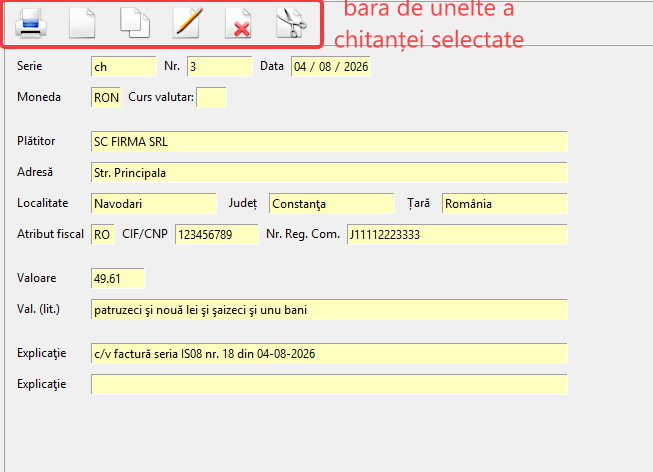
Fig. 24 Bara de unelte a chitanței selectate, deasupra câmpurilor completate.
Buton |
Ce face |
|---|---|
Tipărește chitanța curentă |
Deschide fereastra de tipărire — vezi mai jos. |
Creează chitanță nouă |
Pornește o chitanță nouă (pasul 1). |
Clonează chitanța curentă |
Deschide o chitanță nouă cu datele celei curente. Clona pornește nelegată de vreo factură, chiar dacă originalul era atașat uneia. |
Modifică chitanța curentă |
Redeschide chitanța în editor. |
Marchează chitanța curentă ca fiind anulată / Reactivează chitanța curentă |
Anulează chitanța sau o readuce în stare validă; cele două butoane se înlocuiesc reciproc, după starea chitanței. Vezi Anularea și ștergerea chitanței. |
Șterge chitanța din baza de date |
Șterge definitiv chitanța. |
Fereastra de tipărire vă lasă să alegeți imprimanta sau PDF-ul, nume fișier customizabil cu placeholdere, tipărirea în două exemplare pe aceeași pagină, sigla, corpul și dimensiunea literei. Cele două exemplare sunt despărțite printr-o linie punctată, cu semnul foarfecei; bifa Aranjare compactă pe pagină le apropie unul de altul și devine activă doar când tipăriți în două exemplare.
Notă
Spre deosebire de factură, proformă și aviz, chitanța se tipărește numai în română și numai pe format A4.
Emiterea odată cu factura
Cel mai des chitanța nu se emite separat, ci odată cu factura pe care o încasează. În bara de unelte a editorului de facturi apare bifa Emite și chitanță: lăsați-o bifată, iar la salvarea facturii chitanța se emite automat.
Chitanța generată astfel preia de pe factură plătitorul (denumire, adresă, localitate, județ, țară, atribut fiscal, CIF/CNP, Nr. Reg. Com.), moneda și cursul, iar la Valoare primește totalul de plată al facturii (cu TVA). Explicația se completează singură, în forma „c/v factură seria X nr. N din ZZ.LL.AAAA”.
Data chitanței vine din opțiunea Data chitanței emise odată cu factura, în Configurare facturare: fie ceasul calculatorului, fie data facturii.
Totodată, factura este marcată automat ca achitată, cu suma și data chitanței, iar la observațiile de încasare se salvează cu „Achitat cu chitanta X-N”. În lista de facturi ea primește iconița de factură achitată (vezi Semnificația iconițelor).
Important
Bifa apare doar dacă ați configurat în prealabil seria și numărul chitanțelor în Setări → Chitanță (vezi Configurare documente (proformă, aviz, chitanță)); altfel nu se afișează deloc. Ea lipsește și atunci când factura are deja o chitanță emisă, când stornați o factură sau când factura este anulată. Poate fi bifată automat pentru facturile noi și clonate — vedeți Configurare facturare.
Atenționare
Cât timp chitanța este atașată unei facturi, factura are ultimul cuvânt: dacă modificați factura și o salvați din nou, chitanța ei este rescrisă din datele facturii — plătitorul, suma și explicația. Se pierd astfel modificările făcute direct pe chitanță. Când vreți o chitanță cu date proprii, emiteți-o separat, din lista de chitanțe.
La tipărirea facturii, fereastra de tipărire are și bifa Tipărește chitanța aferentă — activă doar dacă factura chiar are o chitanță. Chitanța se tipărește atunci în partea de jos a paginii, sub factură.
Anularea și ștergerea chitanței
Când chitanța este atașată unei facturi, anularea și ștergerea ei ating și factura:
anularea chitanței o desprinde de factură și, dacă plata fusese înregistrată automat de chitanță — factura redevine neachitată. Reactivarea chitanței nu o reatașează facturii: dacă vreți legătura înapoi, emiteți o chitanță nouă din factură;
ștergerea chitanței face același lucru ca anularea plus ștergerea definitivă a documentului;
În sens invers, operațiile asupra facturii trag după ele chitanța: anularea facturii anulează și chitanța aferentă, iar ștergerea facturii o șterge (vezi Emiterea unei facturi). În ambele cazuri aplicația vă spune, înainte să confirmați, seria și numărul chitanței afectate.
Lista de chitanțe
Filtre
Deasupra listei se află zona de filtre. Ele se combină între ele, iar lista se reîncarcă imediat ce le modificați; în câmpurile de text (Serie, Număr, Plătitor) apăsați Enter pentru a aplica filtrul.
Filtru |
Cum funcționează |
|---|---|
De la data / Până la data |
Intervalul în care se încadrează data chitanței. Fiecare capăt are bifa lui: debifat, intervalul rămâne deschis în partea aceea. Butoanele Azi, Ieri, Luna curentă, Luna trecută, Anul curent și Anul trecut completează ambele date dintr-o singură apăsare. |
Serie |
Seria chitanței, scrisă întreagă; majusculele nu contează. |
Număr |
Numărul exact al chitanței. |
Chitanțe anulate |
Lista arată numai chitanțele anulate. |
Plătitor |
Denumirea plătitorului, propusă prin completare automată dintre cele care apar deja pe chitanțe. Filtrul cere denumirea întreagă; pentru o potrivire parțială folosiți |
Când filtrați după Plătitor, intervalul de date se dezactivează automat, ca să vedeți toate chitanțele clientului, indiferent de dată.
Listare
Sub zona de filtrare sunt listate chitanțele găsite, ordonate după serie, iar în cadrul aceleiași serii crescător după număr. Ordonarea nu ține cont de dată: dacă folosiți mai multe serii, chitanțele apar grupate pe serii, nu intercalate cronologic.
Coloanele sunt Serie-Număr, Data, Plătitor și Suma, la care se adaugă Moneda dacă ați activat chitanțele în valută. Ca și lista de avize, lista de chitanțe nu are iconițe de stare.
Chitanțele anulate rămân în listă, alături de cele valide, tăiate cu o linie roșie. Seria și numărul lor rămân ocupate și după anulare, așa că nu puteți emite o altă chitanță cu aceeași pereche serie–număr. Ele nu intră în totalul de sub listă.
Sub listă, o bară de stare rezumă toate chitanțele afișate, nu doar pe cea selectată:
Câmp |
Ce însumează |
|---|---|
Înregistrări găsite |
Câte chitanțe a returnat filtrul. |
Valoare chitanțe |
Totalul încasat prin chitanțele afișate. |
Când chitanțele în valută sunt activate, sumele chitanțelor în valută sunt convertite în lei la cursul fiecărei chitanțe, iar totalul este afișat cu sufixul RON. Pe chitanța tipărită în valută apare și echivalentul în lei, în cifre și în litere.
Operațiuni în masă
Deasupra filtrelor se află o bară de unelte cu operațiile care se aplică tuturor chitanțelor din listă. Ca și la facturi, în IceFact nu bifați chitanțele una câte una: „selecția curentă”, așa cum apare în denumirea butoanelor, înseamnă exact ce se vede în listă în acel moment, adică rezultatul filtrelor.
Buton |
Ce face |
|---|---|
Exportă selecția curentă (xls, csv, tab) |
Salvează lista într-un fișier |
Tipărește borderou de chitanțe pentru selecția curentă |
Tipărește sau salvează în PDF borderoul chitanțelor din listă. Puteți alege limba (română sau engleză), fontul și spațierea, numele fișierului customizat cu placeholdere. |
Legătura cu factura se vede așadar în exportul chitanțelor — în listă și pe document ea nu apare, în afara explicației „c/v factură seria …”.
Vezi și
Emiterea odată cu factura — chitanța emisă automat la salvarea facturii.
Configurare documente (proformă, aviz, chitanță) — parametrii chitanței (serie, numerotare, valută).