Emiterea unei proforme
O factură proformă este un document informativ, fără valoare fiscală: nu se înregistrează în contabilitate, nu se declară și nu se transmite în e-Factura. O emiteți ca ofertă sau ca să cereți plata în avans, iar când clientul o acceptă o transformați într-o factură reală, dintr-o singură apăsare (vezi Transformarea proformei în factură sau aviz).
Emiterea urmează aceiași pași ca la Emiterea unei facturi, cu câteva deosebiri: proforma nu are tip de document, termen de plată și scadență, chitanță atașată sau e-Factura. Se presupune că ați configurat deja Datele prestatorului (firma dumneavoastră) și parametrii proformei din Configurare documente (proformă, aviz, chitanță).
Pas 1 — Deschideți lista de proforme
În bara laterală, secțiunea Documente, apăsați Proforme. Se afișează lista proformelor emise, restrânsă la filtrele active de deasupra ei (vezi Lista de proforme). Apăsați Creează proformă nouă din bara de unelte.
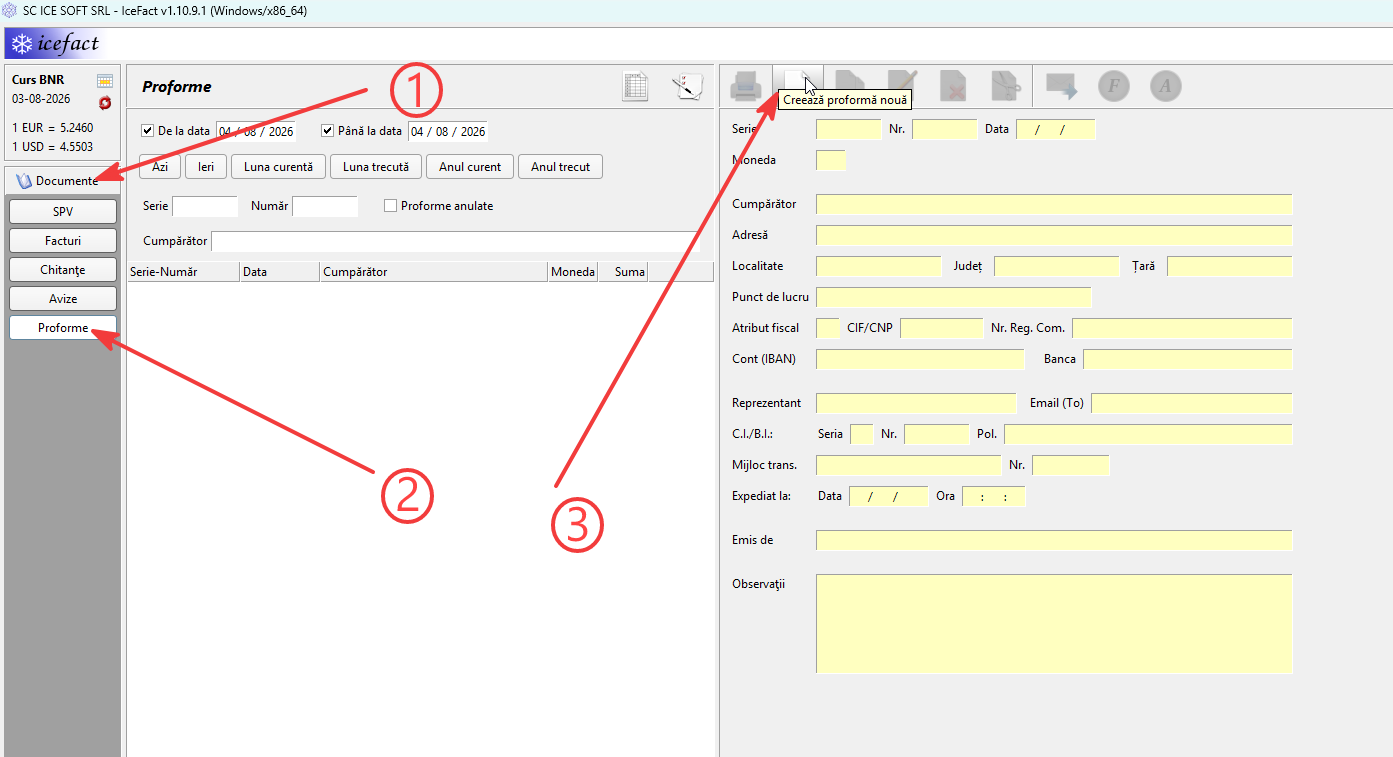
Fig. 18 Lista de proforme; butonul „Creează proformă nouă” din bara de unelte.
Pas 2 — Verificați antetul proformei
Antetul este prima zonă a ferestrei de editare. Preia valorile implicite din configurare, dar le puteți modifica:
Câmp |
Descriere |
|---|---|
Serie, Nr. |
Seria și numărul proformei. |
Data |
Data proformei. |
Moneda |
Moneda proformei — apare doar dacă ați activat proformele în valută. |
Antetul proformei nu are Tip factură, Instr. plată și nici Termen / Data scadentă: acestea sunt specifice facturii.
Pas 3 — Completați datele cumpărătorului
Sub antet urmează secțiunea Cumpărător. Dacă clientul există deja în Gestiunea nomenclatoarelor (parteneri, produse, …), nu trebuie să îi rescrieți datele: începeți să scrieți denumirea și selectați-l din lista care apare, sau folosiți butonul cu lupă de lângă câmp — restul câmpurilor se completează singure (vedeți Completarea automată a documentelor).
Câmpuri uzuale: Denumire, Atribut fiscal, CIF / CNP, Nr. Reg. Com., Adresă / Localitate / Județ / Țară, Cont IBAN / Bancă.
Sfat
Disponibil doar în versiunea cu licență.
Lângă Cumpărător aveți un buton în formă de stemă (Caută beneficiar la Ministerul Finanțelor). Acesta vă ajută să preluați rapid datele unui beneficiar după CIF dacă nu il aveți în Nomenclatorul de Parteneri.
Lângă Cumpărător apare și câmpul Tip (B2B, B2G sau B2C). Ca și pe factură, tipul stabilește ce cod de produs se cere (CPV la B2G, NC la B2B/B2C, vezi Codurile CPV și NC) și ce conturi bancare apar pe document (vezi Datele prestatorului (firma dumneavoastră)).
Între adresă și atributul fiscal poate apărea și câmpul Punct de lucru, dacă ați bifat opțiunea cu același nume la Câmpuri opționale beneficiar, în Configurare facturare — este aceeași opțiune care îl aduce și pe factură.
Pas 4 — Completați reprezentantul
Urmează blocul Reprezentant. Toate câmpurile lui sunt opționale și se completează după caz.
Persoana de contact a cumpărătorului:
Câmp |
Descriere |
|---|---|
Reprezentant |
Numele persoanei de contact. Are completare automată din lista reprezentanților folosiți anterior; la alegerea unuia, se completează singure și celelalte câmpuri reținute pentru el. |
Email (To) |
Emailul de contact folosit la trimiterea proformei prin email. |
Spre deosebire de factură, proforma nu afișează câmpul Telefon.
La o proformă nouă, câmpul Reprezentant este precompletat cu valoarea din câmpul Delegat al Configurare documente (proformă, aviz, chitanță) — dacă ați configurat acolo un nume și dacă proforma nu vine deja cu un reprezentant preluat de pe o clonă. Îl puteți înlocui oricând pe proformă.
Datele de expediție — se completează doar când proforma este însoțită de detalii de livrare:
Câmp |
Descriere |
|---|---|
C.I./B.I. — Seria, Nr., Pol. |
Actul de identitate al delegatului și unitatea care l-a eliberat. |
Mijloc trans., Nr. |
Mijlocul de transport și numărul de înmatriculare. |
Expediat la — Data, Ora |
Momentul expedierii; se completează automat cu data și ora curente dacă ați activat completarea automată a datei în Configurare documente (proformă, aviz, chitanță). |
Notă
Lista de reprezentanți se completează singură, ca și nomenclatoarele: la salvarea proformei, reprezentantul este reținut și apare data viitoare în completarea automată. Iar dacă partenerul are un reprezentant asociat, acesta este adus automat odată cu datele cumpărătorului — IceFact reține separat reprezentantul folosit pe facturi, pe proforme și pe avize, așa că fiecare tip de document își aduce reprezentantul lui.
Pas 5 — Emis de și observații
Emis de este persoana care emite proforma; valoarea implicită vine din Configurare documente (proformă, aviz, chitanță), dar o puteți schimba pe proformă.
În Observații adăugați, dacă este cazul, un text liber — și acesta poate avea o valoare implicită din configurare. Butonul cu lupă de lângă câmp deschide nomenclatorul de observații, din care inserați un text reutilizabil (vezi Gestiunea nomenclatoarelor (parteneri, produse, …)).
Proforma nu are filele Referințe factură și Informații livrare de pe factură: ele privesc exclusiv e-Factura.
Pas 6 — Adăugați liniile de produse
Adăugați produsele/serviciile ofertate. Fereastra Produs este aceeași ca la factură, cu aceleași câmpuri: Produs, U.M., Cantitate, Preț unitar și Regim TVA (vezi Regimuri speciale de TVA), plus câmpurile aduse la vedere de bifa Mod de editare avansat — vedeți Pas 7 — Adăugați liniile de produse și Mod de editare avansat.
Un produs care există deja în nomenclator nu trebuie să fie completat manual: îl puteți aduce după denumire, după Cod (SKU) sau cu butonul cu lupă, iar U.M., prețul și regimul de TVA vin cu el — vedeți Completarea automată a documentelor.
Pe măsură ce adăugați linii, aplicația calculează Total proformă: Valoare (fără TVA), TVA și De plată (valoarea totală cu TVA).
Codurile CPV și NC se completează după aceleași reguli ca pe factură (vezi Codurile CPV și NC). Proforma nu se transmite la ANAF, așa că aici ele nu sunt verificate; le completați însă pentru că se transferă mai departe, odată cu liniile de produse, pe factura generată din proformă.
Pas 7 — Salvați proforma
Apăsați Salvează (bifa verde) în bara de unelte a editorului. După aceea proforma apare în listă.
Proforma nu are bifa Emite și chitanță și nici butonul de import al datelor dintr-un fișier XML — sunt specifice facturii.
Pas 8 — Ce puteți face cu proforma emisă
După salvare, editorul se închide și rămâne pe ecran proforma selectată din listă. Deasupra ei apare bara de unelte a proformei — aceeași din care ați pornit la pasul 1, dar cu toate butoanele active. Ele sunt despărțite printr-un separator, în două grupuri: operațiile asupra documentului, apoi trimiterea către client și transformarea proformei.
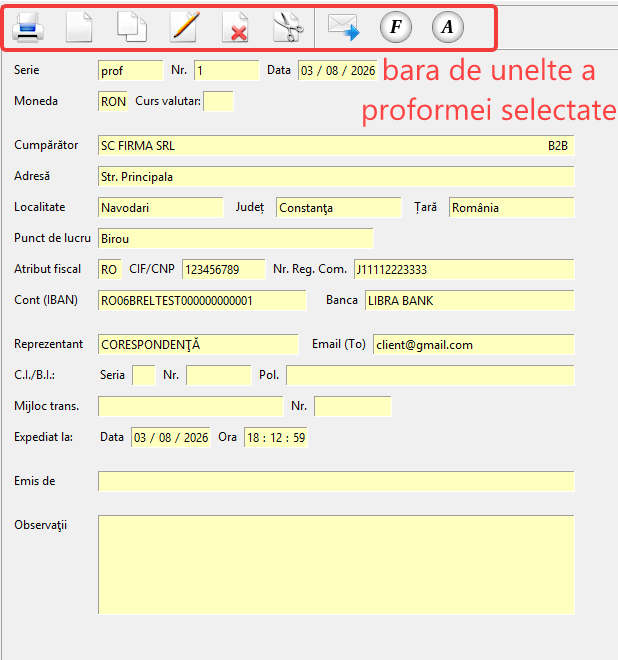
Fig. 19 Bara de unelte a proformei selectate, deasupra câmpurilor completate.
Buton |
Ce face |
|---|---|
Tipărește proforma curentă |
Deschide fereastra de tipărire: imprimantă sau PDF, nume fișier customizabil cu placeholdere, tipărire în două exemplare, siglă, format A4/A5, spațierea rândurilor, corpul și dimensiunea literei și limba documentului (română sau engleză). |
Creează proformă nouă |
Creează o proformă nouă (pasul 1). |
Clonează proforma curentă |
Deschide o proformă nouă cu datele celei curente, pe care o completați mai departe. |
Modifică proforma curentă |
Redeschide proforma în editor. |
Marchează proforma curentă ca fiind anulată / Reactivează proforma curentă |
Anulează proforma sau o readuce în stare validă; cele două butoane se înlocuiesc reciproc, după starea proformei. |
Șterge proforma din baza de date |
Șterge definitiv proforma. |
Trimite proforma curentă prin e-mail |
Atașează PDF-ul și îl trimite clientului; puteți alege limba documentului (română sau engleză) și puteți previzualiza PDF-ul înainte de trimitere, vezi Configurare email. |
Emite factura pentru proforma curentă |
Creează factura corespunzătoare — vezi Transformarea proformei în factură sau aviz. |
Emite aviz pentru proforma curentă |
Creează avizul corespunzător — vezi Transformarea proformei în factură sau aviz. |
Trimiterea prin email este disponibilă doar în versiunea cu licență.
Titlul tipărit în capul documentului este cel configurat la Titlu document, în Configurare documente (proformă, aviz, chitanță) (la formatul A4); implicit este FACTURĂ PROFORMĂ.
Important
Dacă din proformă ați emis deja o factură, anularea sau ștergerea proformei nu atinge factura: aceasta rămâne validă, respectiv rămâne în baza de date. Aplicația vă avertizează despre asta, cu seria și numărul facturii, înainte să confirmați.
Transformarea proformei în factură sau aviz
Cele două butoane de la capătul barei de unelte preiau datele proformei pe un document nou, ca să nu le reintroduceți:
Emite factura pentru proforma curentă deschide lista de facturi cu o factură nouă în editor, completată cu: cotele de TVA, moneda și cursul, datele cumpărătorului (denumire, tip, adresă, localitate, județ, țară, atribut fiscal, CIF/CNP, Nr. Reg. Com., cont, bancă, email), reprezentantul și datele de expediție, observațiile, liniile de produse și totalurile;
Emite aviz pentru proforma curentă preia aceleași date pe un aviz de însoțire a mărfii (vezi Emiterea unui aviz de însoțire a mărfii), mai puțin emailul de contact și punctul de lucru; pe aviz, liniile de produse trec fără cotele de TVA, cu valoarea fără TVA (vezi Pas 6 — Adăugați liniile de produse).
Documentul rezultat este doar pregătit, nu și salvat: îl verificați, îl completați cu ce îi mai lipsește și îl salvați dumneavoastră. Seria, numărul și restul valorilor implicite vin din configurarea documentului respectiv, nu de pe proformă.
După ce salvați factura, proforma este legată de ea și primește în listă iconița de proformă facturată (vezi Listare).
Lista de proforme
Filtre
Deasupra listei se află zona de filtre. Ele se combină între ele, iar lista se reîncarcă imediat ce le modificați; în câmpurile de text (Serie, Număr, Cumpărător) apăsați Enter pentru a aplica filtrul.
Filtru |
Cum funcționează |
|---|---|
De la data / Până la data |
Intervalul în care se încadrează data proformei. Fiecare capăt are bifa lui: debifat, intervalul rămâne deschis în partea aceea. Butoanele Azi, Ieri, Luna curentă, Luna trecută, Anul curent și Anul trecut completează ambele date dintr-o singură apăsare. |
Serie |
Seria proformei, scrisă întreagă; majusculele nu contează. |
Număr |
Numărul exact al proformei. |
Proforme anulate |
Lista arată numai proformele anulate. |
Cumpărător |
Denumirea cumpărătorului, propusă prin completare automată dintre cele care apar deja pe proforme. Filtrul cere denumirea întreagă; pentru o potrivire parțială folosiți |
Când filtrați după Cumpărător, intervalul de date se dezactivează automat, ca să vedeți toate proformele clientului, indiferent de dată.
Listare
Sub zona de filtrare sunt listate proformele găsite, ordonate după serie, iar în cadrul aceleiași serii crescător după număr. Ordonarea nu ține cont de dată: dacă folosiți mai multe serii, proformele apar grupate pe serii, nu intercalate cronologic.
Coloanele sunt Serie-Număr, Data, Cumpărător și Suma, la care se adaugă Moneda dacă ați activat proformele în valută.
Proformele anulate rămân în listă, alături de cele valide, tăiate cu o linie roșie. Seria și numărul lor rămân ocupate și după anulare, așa că nu puteți emite o altă proformă cu aceeași pereche serie–număr. Ele nu intră în totalul de sub listă.
În stânga fiecărei linii pot apărea două iconițe, mereu în aceeași ordine:
Iconiță |
Semnificație |
|---|---|
Plic |
Proforma a fost trimisă clientului prin email din IceFact. |
„V” verde |
Din proformă a fost emisă și salvată o factură. |
Sub listă, o bară de stare rezumă toate proformele afișate, nu doar pe cea selectată:
Câmp |
Ce însumează |
|---|---|
Înregistrări găsite |
Câte proforme a returnat filtrul. |
Valoare proforme |
Totalul de plată al proformelor afișate (cu TVA). |
Când proformele în valută sunt activate, sumele proformelor în valută sunt convertite în lei la cursul fiecărei proforme, iar totalul este afișat cu sufixul RON.
Operațiuni în masă
Deasupra filtrelor se află o bară de unelte cu operațiile care se aplică tuturor proformelor din listă. Ca și la facturi, în IceFact nu bifați proformele una câte una: „selecția curentă”, așa cum apare în denumirea butoanelor, înseamnă exact ce se vede în listă în acel moment, adică rezultatul filtrelor.
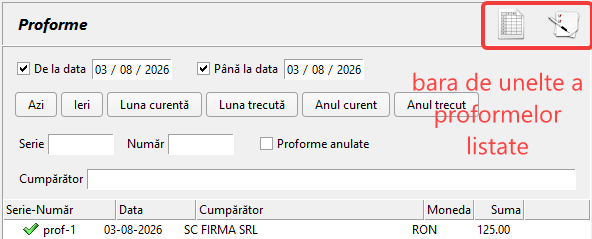
Fig. 20 Bara de unelte a proformelor listate, deasupra filtrelor.
Buton |
Ce face |
|---|---|
Exportă selecția curentă (xls, csv, tab) |
Salvează lista într-un fișier |
Tipărește borderou de proforme pentru selecția curentă |
Tipărește sau salvează în PDF borderoul proformelor din listă. Puteți alege limba (română sau engleză), fontul și spațierea, numele fișierului customizat cu placeholdere. |
Proformele nu au export pentru contabilitate, generare în masă a PDF-urilor și nici operații legate de ANAF — acestea există doar la facturi (vezi Emiterea unei facturi).
Vezi și
Transformarea proformei în factură sau aviz — emiterea facturii sau a avizului din proformă.
Configurare documente (proformă, aviz, chitanță) — parametrii proformei (cote TVA, titlu, serie, valori implicite).