Trimiterea facturii în e-Factura (SPV / ANAF)
IceFact transmite facturile către ANAF în format UBL / EN 16931, prin Spațiul Privat Virtual (SPV). Acest ghid acoperă transmiterea unei singure facturi, transmiterea în masă, verificarea stării facturilor transmise și lucrul cu mesajele din SPV.
Important
Înainte de prima transmitere trebuie să fi obținut codul de autorizare SPV — vedeți Configurare e-Factura și autorizare SPV. Fără un cod valid nu funcționează niciuna dintre operațiile de mai jos; acolo unde lipsește sau a expirat, IceFact vă întreabă direct dacă doriți să autorizați aplicația și vă duce în fereastra de autorizare.
Transmiterea în e-Factura este disponibilă doar în versiunea cu licență.
Cum decurge o transmitere
Fie că trimiteți o factură, fie că trimiteți o sută, aplicația parcurge aceiași pași:
Verifică factura. Dacă găsește probleme, le enumeră și oprește transmiterea. Ce anume se verifică este descris în Validarea facturii pentru e-Factura.
Generează fișierul XML în format UBL, după opțiunile din Opțiuni de generare e-Factura.
Încarcă fișierul în SPV și primește înapoi un index de încărcare — numărul sub care ANAF a înregistrat transmiterea. Indexul este salvat pe factură și rămâne vizibil în câmpul Index eFactura din bara de unelte a facturii.
ANAF procesează factura mai târziu, nu pe loc.
Important
Pasul 4 este cel care se uită cel mai des: transmiterea nu înseamnă validare. Imediat după transmitere, factura primește în listă scutul gri — „trimisă, dar încă neverificată”. Abia o verificare ulterioară arată dacă ANAF a validat-o sau a respins-o; vedeți Verificarea facturilor transmise și Semnificația iconițelor.
Transmiterea unei singure facturi
Deschideți Documente → Facturi și selectați factura din listă.
Apăsați Transmite eFactura către ANAF din bara de unelte a facturii — este în ultimul grup de butoane, cel dedicat e-Facturii (vedeți Pas 9 — Ce puteți face cu factura emisă).
Factura este verificată. Dacă aceasta conține erori, apare fereastra Eroare validare cu lista lor numerotată și transmiterea se oprește; corectați ce vi se semnalează și reluați.
Dacă factura este validă, apare fereastra de confirmare Transmitere eFactura: „Confirmați transmiterea facturii ‹număr› / ‹dată› către ANAF?”. Apăsați Transmite.
La reușită, aplicația vă anunță că „eFactura a fost transmisă către ANAF” și vă arată indexul de încărcare. Indexul apare și în câmpul Index eFactura, iar în listă factura primește scutul gri.
Dacă transmiterea eșuează, mesajul de eroare include explicația primită de la ANAF.
Notă
La o eroare de tipul „nu aveți niciun CIF pentru care să aveți drept în SPV”, primită în ziua în care ați obținut aprobarea de acces, încercați a doua zi: datele dumneavoastră nu sunt încă propagate complet în sistemul ANAF.
Când transmiterea este refuzată sau cere o confirmare în plus
Situație |
Ce face aplicația |
|---|---|
Factura a fost deja transmisă și validată |
Refuză retransmiterea, pentru că factura s-ar dubla în SPV. Dacă aveți totuși nevoie, permisiunea se activează din Setări → eFactura (vezi Opțiuni de generare e-Factura). |
Factura are deja un index de încărcare, dar nu este încă validată |
Cere o confirmare suplimentară: „Această factură a mai fost transmisă la ANAF. Doriți să o retransmiteți?” |
Atenționare
O factură greșită ajunsă la ANAF nu se corectează prin retransmitere: o stornați și emiteți alta. Vedeți restricțiile de la pasul 9 din Emiterea unei facturi.
Generarea fișierului XML fără transmitere
Butonul Generează fișier XML (format UBL), vecinul din stânga al butonului de transmitere, trece factura prin exact aceleași verificări, dar în loc să o încarce în SPV vă cere un nume de fișier și o salvează local. Este utilă când aveți nevoie de fișierul XML în sine sau când vreți doar să vedeți dacă factura ar trece de validare.
Ca și butonul de transmitere, este dezactivat pe o factură anulată.
Transmiterea în masă
În IceFact nu bifați facturile una câte una. „Selecția curentă” înseamnă exact ce se vede în listă în acel moment, adică rezultatul filtrelor (vedeți Lista de facturi).
Deschideți Documente → Facturi și restrângeți lista din filtre până rămân doar facturile pe care vreți să le trimiteți. Filtrul Netransmise la ANAF este cel mai util aici.
Apăsați Transmite la ANAF facturile din selecția curentă, din bara de unelte de deasupra filtrelor.
Aplicația pregătește transmiterea, fără să trimită încă nimic:
sare peste facturile deja transmise — ele nu se retransmit niciodată în masă;
sare peste facturile anulate — ele nu pot fi transmise la ANAF;
verifică fiecare factură rămasă și generează fișierul XML doar pentru cele valide.
Dacă au rămas facturi invalide, sunteți întrebat dacă să continue: „Au fost identificate ‹N› facturi invalide. Doriți să continuați transmiterea celorlalte facturi?”. Dacă toate sunt invalide sau deja transmise, aplicația vă spune și se oprește.
Se deschide fereastra Transmite la ANAF. Apăsați Transmite pentru a porni.
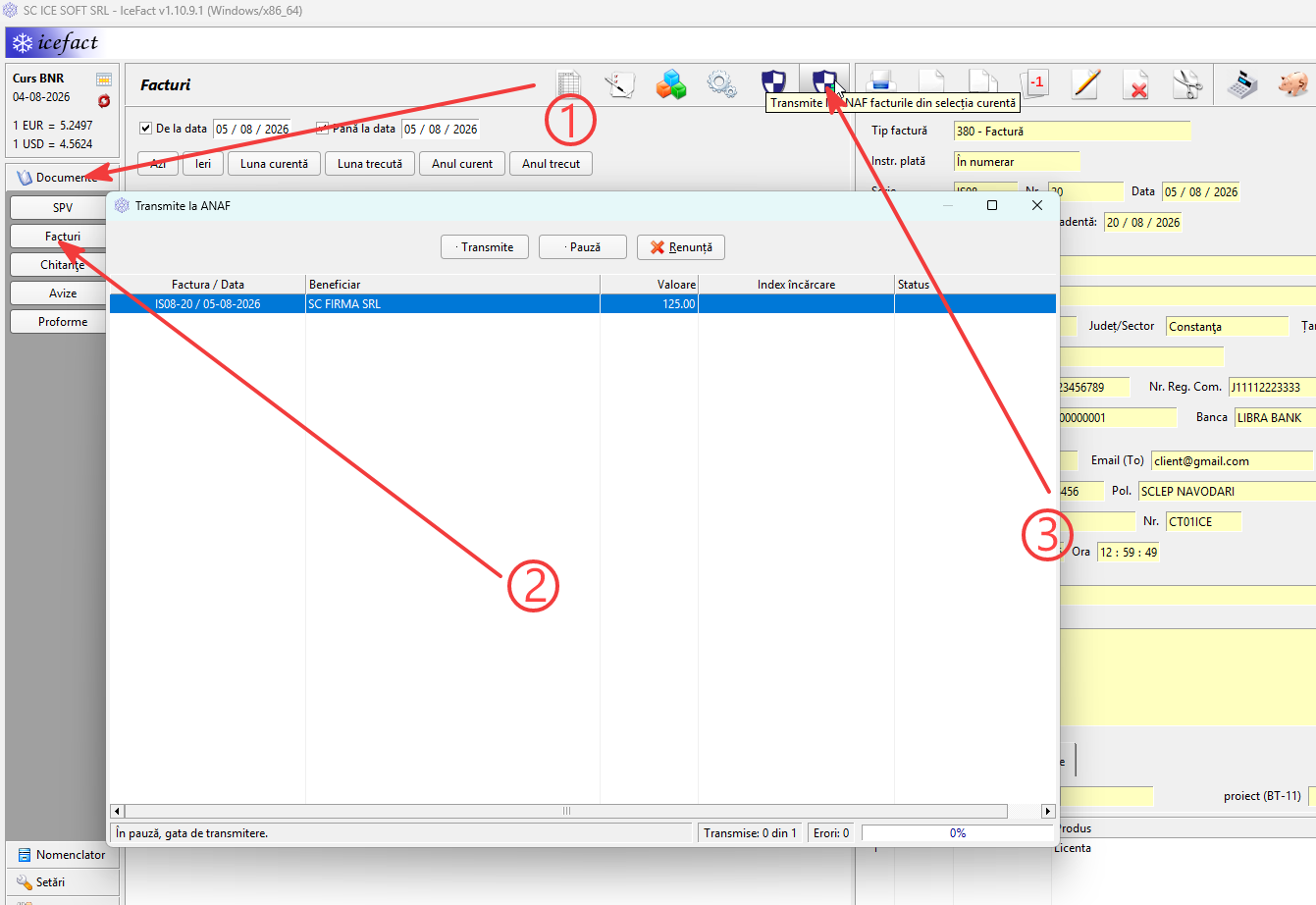
Fig. 25 Fereastra „Transmite la ANAF”: lista facturilor de transmis, butoanele Transmite / Pauză și contoarele din partea de jos.
Fereastra „Transmite la ANAF”
Facturile se transmit una câte una, în ordinea din listă. Coloanele arată, pentru fiecare:
Coloană |
Conținut |
|---|---|
Factura / Data |
Seria, numărul și data facturii. |
Beneficiar |
Denumirea cumpărătorului. |
Valoare |
Valoarea facturii (cu TVA). |
Index încărcare |
Indexul primit de la ANAF, completat pe măsură ce facturile sunt transmise. |
Status |
Se transmite…, apoi Transmis sau Eroare (respectiv Eroare de autentificare, dacă a expirat codul de autorizare). |
În partea de jos aveți un mesaj de stare, contoarele Transmise: ‹N› din ‹M› și Erori: ‹N›, plus bara de progres.
Buton |
Ce face |
|---|---|
Transmite |
Pornește (sau reia) transmiterea. |
Pauză |
Oprește transmiterea după ce se termină factura în curs — nu întrerupe o încărcare începută. |
Renunță |
Închide fereastra. |
OK |
Înlocuiește celelalte butoane după ce toate facturile au fost procesate („Transmiterea a fost finalizată.”). |
Indexul de încărcare este salvat pe factură imediat ce sosește, iar iconița din listă se actualizează pe loc. Puteți relua în siguranță o transmitere întreruptă: facturile deja trimise nu se mai trimit a doua oară.
Verificarea facturilor transmise
Starea reală a unei facturi — validată sau respinsă — se află interogând ANAF.
Apăsați Verificare facturi transmise la ANAF din bara de unelte de deasupra filtrelor, în Documente → Facturi. Se deschide fereastra Lista eFacturi transmise.
Important
Acesta este singurul buton din bara respectivă care nu ține cont de filtre. El nu arată facturile din listă, ci tot ce ați transmis în ultimele N zile, după evidența ANAF.
Selectorul Număr zile din bara de sus stabilește intervalul interogat — între 1 și 60 de zile, implicit 30. Valoarea aleasă este reținută pentru data viitoare. Butonul de reîncărcare de lângă el reia interogarea.
Fiecare linie afișează eFactura / Data (indexul de încărcare și data transmiterii), Factura / Data, Beneficiarul, Valoarea și Statusul, precedate de o iconiță (vezi 1. Status transmitere e-Factura).
Selectând o linie, panoul Detalii din dreapta arată beneficiarul, CIF-ul, factura, valoarea, indexul de încărcare, data și ora transmiterii, statusul, plus detaliile returnate de ANAF.
Sub panou apare un singur buton, care își schimbă rolul după starea liniei selectate:
Starea liniei |
Butonul |
|---|---|
Factură validată |
Descarcă eFactura semnată — salvează local arhiva ZIP cu factura semnată de ANAF. |
Factură respinsă |
Vizualizează erori eFactură — afișează motivele respingerii, ca să le puteți corecta. |
Încă neprocesată |
Butonul nu apare. |
La închiderea ferestrei, iconițele din lista de facturi se actualizează cu ce s-a aflat: scut albastru pentru cele validate, iconiță de eroare pentru cele respinse. Starea rămâne salvată, deci nu trebuie să reinterogați ANAF de fiecare dată.
Mesajele din SPV
Butonul SPV din secțiunea Documente a barei laterale deschide lista mesajelor din Spațiul Privat Virtual — atât facturile pe care le-ați transmis, cât și cele primite de la furnizori, împreună cu mesajele de eroare și cele schimbate cu cumpărătorii.
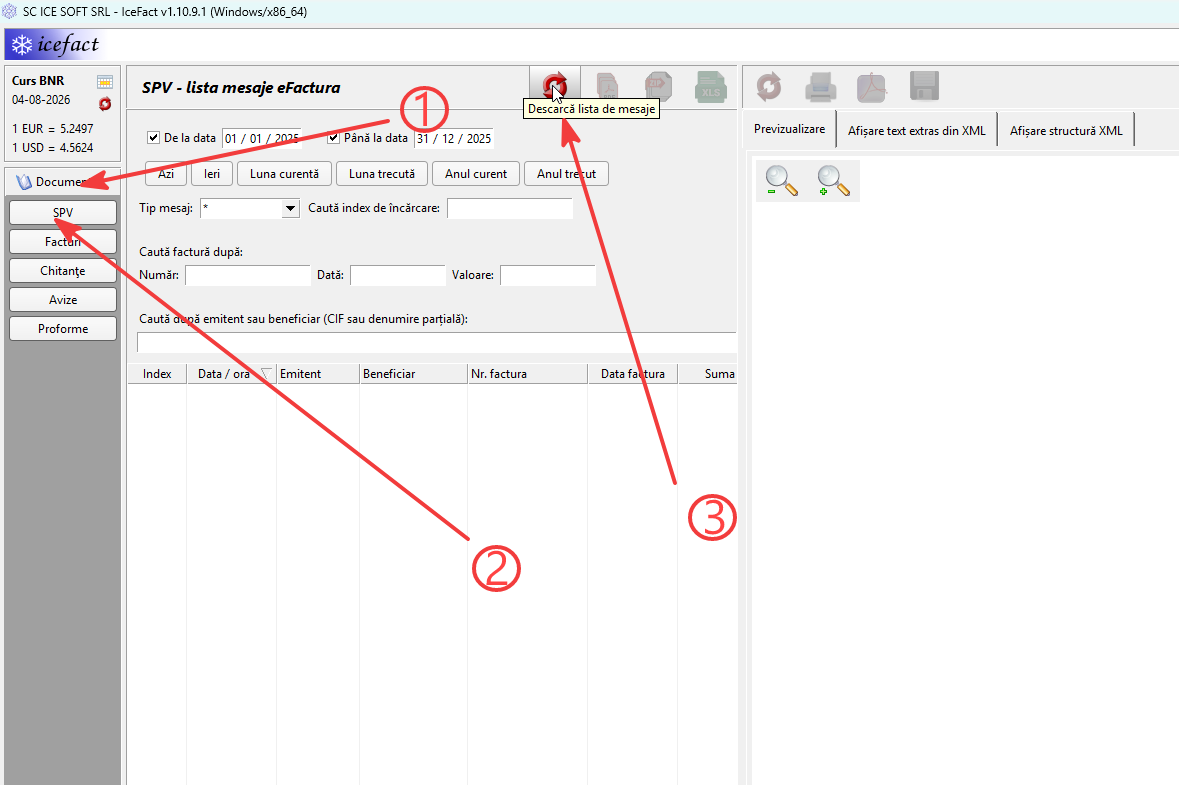
Fig. 26 Documente → SPV: butonul „Descarcă lista de mesaje”.
La deschidere, lista arată mesajele deja descărcate. Apăsați Descarcă lista de mesaje pentru a o sincroniza cu SPV; aplicația aduce mesajele din ultimele 60 de zile.
Filtrarea mesajelor
Filtru |
Cum funcționează |
|---|---|
De la data / Până la data |
Intervalul de căutare. |
Tip mesaj |
|
Caută index de încărcare |
Indexul returnat de ANAF. |
Caută factură după: Număr / Dată / Valoare |
Datele facturii din mesaj. |
Caută după emitent sau beneficiar |
CIF-ul sau o parte din denumire. |
În câmpurile de text apăsați Enter pentru a aplica filtrul. Sub listă, Înregistrări găsite arată câte mesaje s-au potrivit.
Coloanele listei sunt Index, Data / ora, Emitent, Beneficiar, Nr. factura, Data factura și Suma. Indexul este precedat de tipul mesajului:
Cod |
Tip mesaj |
|---|---|
T |
Factură transmisă de dumneavoastră. |
P |
Factură primită de la un furnizor. |
E |
Erori raportate de ANAF pentru o factură. |
MP / MT |
Mesaj de la cumpărător, primit, respectiv transmis. |
Vizualizarea unui mesaj
Un mesaj proaspăt sincronizat apare în listă doar cu datele pe care SPV le trimite odată cu lista: indexul, data și ora transmiterii și CIF-urile părților. De aceea, la coloanele Emitent și Beneficiar vedeți deocamdată codul fiscal în locul denumirii, iar Nr. factura, Data factura și Suma sunt goale.
Restul datelor vin abia când selectați mesajul: atunci aplicația descarcă factura din SPV, o afișează în panoul din dreapta și completează linia din listă cu denumirile, numărul, data și valoarea facturii.
Notă
Facturile transmise și primite rămân disponibile pentru descărcare din SPV timp de 60 de zile — de aceea și sincronizarea aduce exact acest interval. Odată vizualizate, ele rămân însă salvate în IceFact și le puteți deschide oricând mai târziu, chiar după ce au ieșit din intervalul păstrat de ANAF.
Panoul din dreapta are trei file:
Filă |
Ce arată |
|---|---|
Previzualizare |
Cum ar arăta factura tipărită, cu butoanele Mărește și Micșorează. La mesajele de erori și la cele schimbate cu cumpărătorul, fila afișează în schimb textul primit de la ANAF. |
Afișare text extras din XML |
Conținutul facturii sub formă de text. |
Afișare structură XML |
Fișierul UBL brut, așa cum a venit de la ANAF. |
Sfat
Ca să descărcați mai multe mesaje dintr-o dată, selectați-l pe primul și țineți apăsată săgeata în jos: selecția trece din mesaj în mesaj, iar fiecare este descărcat pe rând. Este calea rapidă de a îndeplini condiția cerută de exporturile în masă (vedeți Operații asupra selecției curente).
Operații asupra mesajului curent
Bara de unelte a mesajului selectat:
Buton |
Ce face |
|---|---|
Forțează re-descărcarea facturii din SPV |
Aduce din nou mesajul de la ANAF. |
Tipărește eFactura |
Trimite factura la imprimantă. |
Exportă eFactura în format PDF |
Salvează factura ca PDF. |
Exportă eFactura în format XML/ZIP |
Salvează fișierele originale primite de la ANAF. |
La mesajele de erori și mesajele schimbate cu cumpărătorul rămân active doar Forțează re-descărcarea și Exportă eFactura în format XML/ZIP.
Operații asupra selecției curente
Bara de unelte de sus lucrează, ca și la facturi, asupra întregii liste afișate — rezultatul filtrelor, nu linia selectată:
Buton |
Ce face |
|---|---|
Generează PDF-urile pentru selecția curentă |
Creează câte un PDF pentru fiecare factură transmisă sau primită din listă (mesajele de alt tip sunt ignorate). |
Exportă ZIP-urile pentru selecția curentă |
Salvează arhivele originale ale mesajelor din listă. |
Exportă borderou XLS pentru selecția curentă |
Generează un centralizator al listei. |
Vezi și
Configurare e-Factura și autorizare SPV — autorizarea SPV și opțiunile de generare.
Validarea facturii pentru e-Factura — regulile verificate înainte de transmitere.
Semnificația iconițelor — iconițele de stare din lista de facturi.
Emiterea unei facturi — emiterea facturii.